


BiO-handleiding
Deze handleiding helpt bij het gebruik van de applicatie Bodeminformatie Online (BiO). In het eerste deel ‘De inrichting van de pagina’ worden alle onderdelen van de pagina behandelt. Vervolgens doorlopen we de stappen voor ‘Het opvragen van documenten’.
De inrichting van de pagina
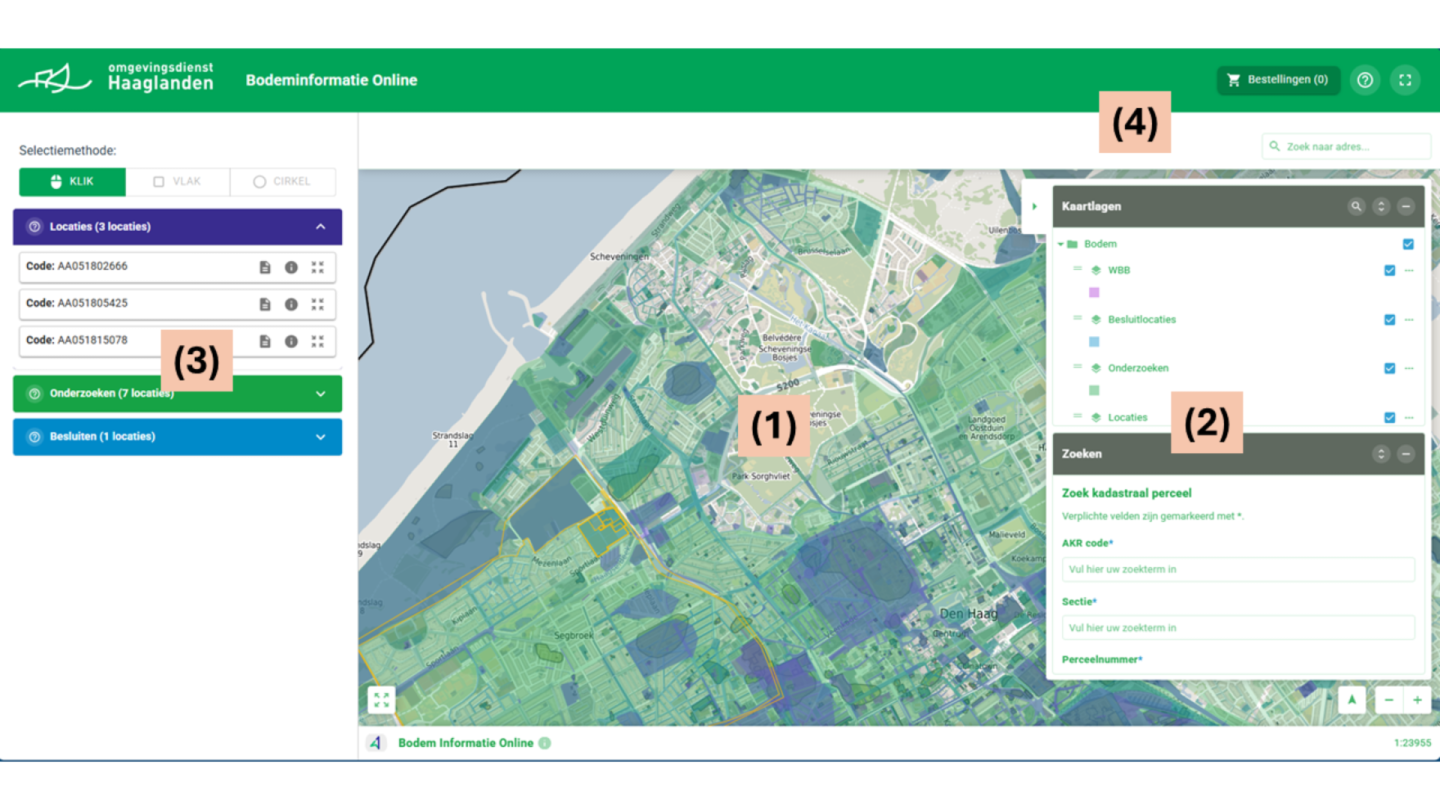
De hoofdpagina is verdeeld in vier velden: (1) de hoofdkaart (midden), (2) het uitklapmenu (rechts), (3) de veldinformatie (links) en (4) de bovenbalk. We doorlopen ieder van deze velden los om de functionaliteiten te bespreken.
Opstarten
Bij het opstarten van de BIO applicatie moet de gebruiker akkoord gaan met de gebruiksvoorwaarden die staan weergegeven.
- Vink voor akkoord
- Klik op Accepteer
De hoofdkaart
Nadat u de gebruikersvoorwaarden accepteert, opent de applicatie vanuit het startscherm. De hoofdkaart is te zien in het midden van het scherm. De grenzen van het werkgebied (de Haaglanden) zijn zichtbaar met daaronder in het paars vaag de vlakken van de BIO-locaties te zien. De andere kaartlagen zijn vanaf dit zoomniveau nog niet zichtbaar.
Door in te zoomen op de kaart, ziet u op een gegeven moment de andere kaartlagen als vlakken op de kaart verschijnen. Inzoomen doet u door uw muis boven de kaart te houden en het muiswiel van u af (inzoomen) of naar u toe (uitzoomen) te bewegen. Ook kunt u gebruik maken van de – of + rechtsonder in de kaart. U kunt door de kaart bewegen door te klikken op de kaart, de muis ingedrukt te houden en vervolgens de gewenste kant op te bewegen met de muis. Door te klikken op een vlak op de kaart, opent u de kenmerken van dit vlak. Door het knopje met vier pijltjes te klikken linksonder in het scherm ( ), krijgt u een klein kaartje te zien dat verder uitgezoomd is. Dit geeft meer context aan de locatie waar u aan het kijken bent.
Het uitklapmenu (rechts)
Het uitklapmenu bestaat uit twee onderdelen: ‘Kaartlagen’ en ‘Zoeken’. Bij de kaartlagen ziet u de naam van de kaartlaag met daaronder een blokje dat aangeeft welke kleur de kaartlaag heeft. Ook is te zien of de kaartlaag momenteel zichtbaar is op de kaart. Wanneer een kaartlaag momenteel niet zichtbaar is staat hier een symbool van een oog met een streep erdoorheen:  . Deze kaartlaag wordt pas zichtbaar als u verder inzoomt in de kaart. Dit is zo ingesteld om de performance van de kaart te verbeteren.
De kaartlagen zijn onderverdeeld in vier mapjes. Het mapje Bodem bestaat uit vier kaartlagen die die direct of indirect gebruikt kunnen worden voor het ophalen van de gewenste besluiten of onderzoeken. In het mapje Verontreiniging staan nog drie kaartlagen die bodeminformatie bevatten, maar deze kaartlagen zijn meer ter informatie en bevatten geen link aan specifieke documenten. Door op de drie puntjes te klikken naast de kaartlaag ( ) vindt u onder Toon laagomschrijving een korte uitleg over de kaartlaag.
Het mapje Kadastrale kaart bevat de kaartlaag met perceeladressen. Deze adressen zijn alleen zichtbaar als u ver inzoomt in de kaart. Onder het mapje Ondergrond kunt u kiezen of u gebruik maakt van een luchtfoto als ondergrond, of van de basiskaart van OpenStreetMap. Standaard wordt de OpenStreetMap kaart gebruikt.
Het onderste deel van het rechter uitklapmenu bevat de functionaliteiten voor zoeken. U kunt hierin gebruik maken van de zoekfunctionaliteiten op perceeladres. Hiervoor is het verplicht dat u de juiste waardes voor AKR code, Sectie en Perceelnummer opgeeft. Deze gegevens zijn bij het Kadaster op te vragen. De AVR code kun je terug vinden op naam van de gemeente: https://kadastralekaart.com/kadastrale-gemeenten.
Ook kunt u zoeken op locatiecode. Dit is de code die hoort bij een BIO-locatie waarvoor mogelijk onderzoeken of besluiten beschikbaar zijn. Deze code begint altijd met ‘AA’ en wordt gevolgd door een serie getallen. Door te klikken op een vlak, ziet u de locatiecodes in de veldinformatie aan de linkerkant. U kunt deze codes bewaren om ze later weer terug te vinden.
Let op: zoeken op adres gaat via het zoekbalkje in de bovenbalk.
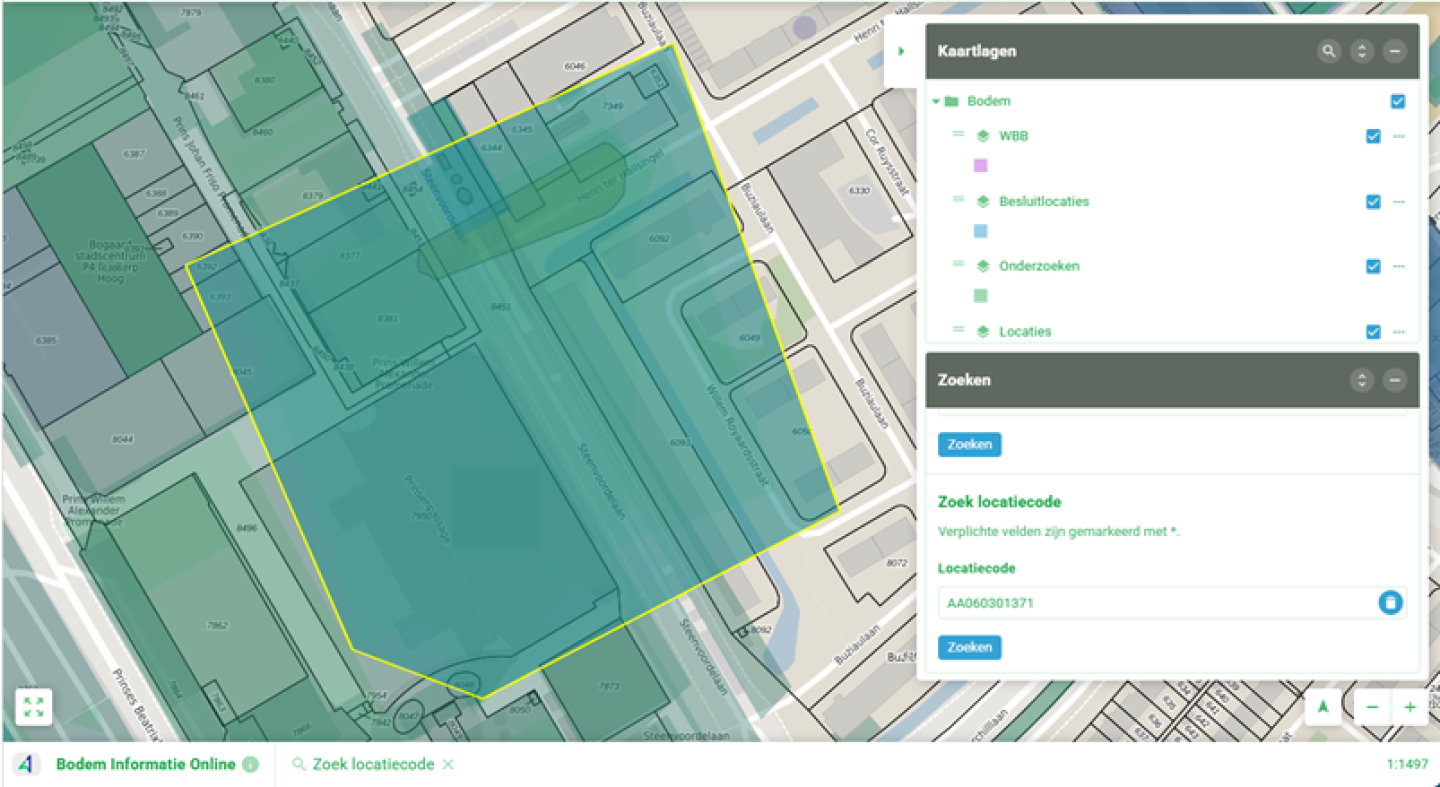
Nadat u een zoekopdracht heeft uitgevoerd, staat onderin de balk dat u een zoekopdracht heeft uitgevoerd (in dit geval staat er Zoek locatiecode). Via het kruisje kunt u de zoekopdracht verwijderen. Het vlak dat u heeft gezocht is geel omrand. Bij het zoeken op adres, staat er een geel rondje op de kaart. Op dit moment is het object nog niet geselecteerd en ziet u dus nog geen informatie. Om het object te selecteren moet u ergens op het vlak klikken dat aangegeven is. Als u het object geselecteerd heeft door erop te klikken, verschijnt de informatie in de veldinformatie links. Let op, doordat een locatie meerdere besluiten en onderzoeken kan hebben die over elkaar liggen op de kaart, klikt u mogelijk meer vlakken aan dan alleen het vlak van de locatiecode. Kijk goed in de veldinformatie aan de linkerkant van het scherm of u de juiste locatiecode heeft.
De veldinformatie (links)
De linkerbalk is ook opgebouwd uit twee onderdelen: Selectiemethode en Veldinformatie. Onder Selectiemethode kiest u de manier om objecten in de kaart te selecteren. Standaard is KLIK ingesteld, wat betekent dat alle objecten onder je muis bij een klik geselecteerd worden. Door dit aan te passen naar VLAK of CIRKEL, is het mogelijk om meer objecten tegelijk te selecteren. Dit doet u door respectievelijk een vlak of cirkel te tekenen op de kaart. Bij het maken van een vlak klikt u minimaal drie keer op verschillende plekken op de kaart. De applicatie maakt vervolgens een vlak dat deze drie punten verbindt. Om een cirkel te teken klikt u één keer op de kaart op de plek die u als middelpunt wilt gebruiken. Vervolgens beweegt u de muis van dit punt af en ziet u zo een cirkel ontstaan. De cirkel wordt officieel gebruikt voor de selectie wanneer u nogmaals klikt op de kaart.
Als u de kaart net opent, ziet u onder de Selectiemethoden enkel de tekst: ‘Klik op de kaart om informatie op te vragen’. Zo gauw u minimaal een vlak selecteert in de kaart, verdwijnt deze tekst en ziet u de veldinformatie verschijnen (zie afbeelding hieronder). De hoeveelheid informatie die zichtbaar is in dit vlak is afhankelijk van de hoeveelheid vlakken die u geselecteerd heeft.
LET OP: het kan zijn dat u veel meer vlakken selecteert dan u aanvankelijk dacht bij het klikken op de kaart. Dit komt omdat veel BIO-locaties over elkaar liggen. Gebruik de veldinformatie om te zoeken naar de vlakken die voor u relevant zijn.
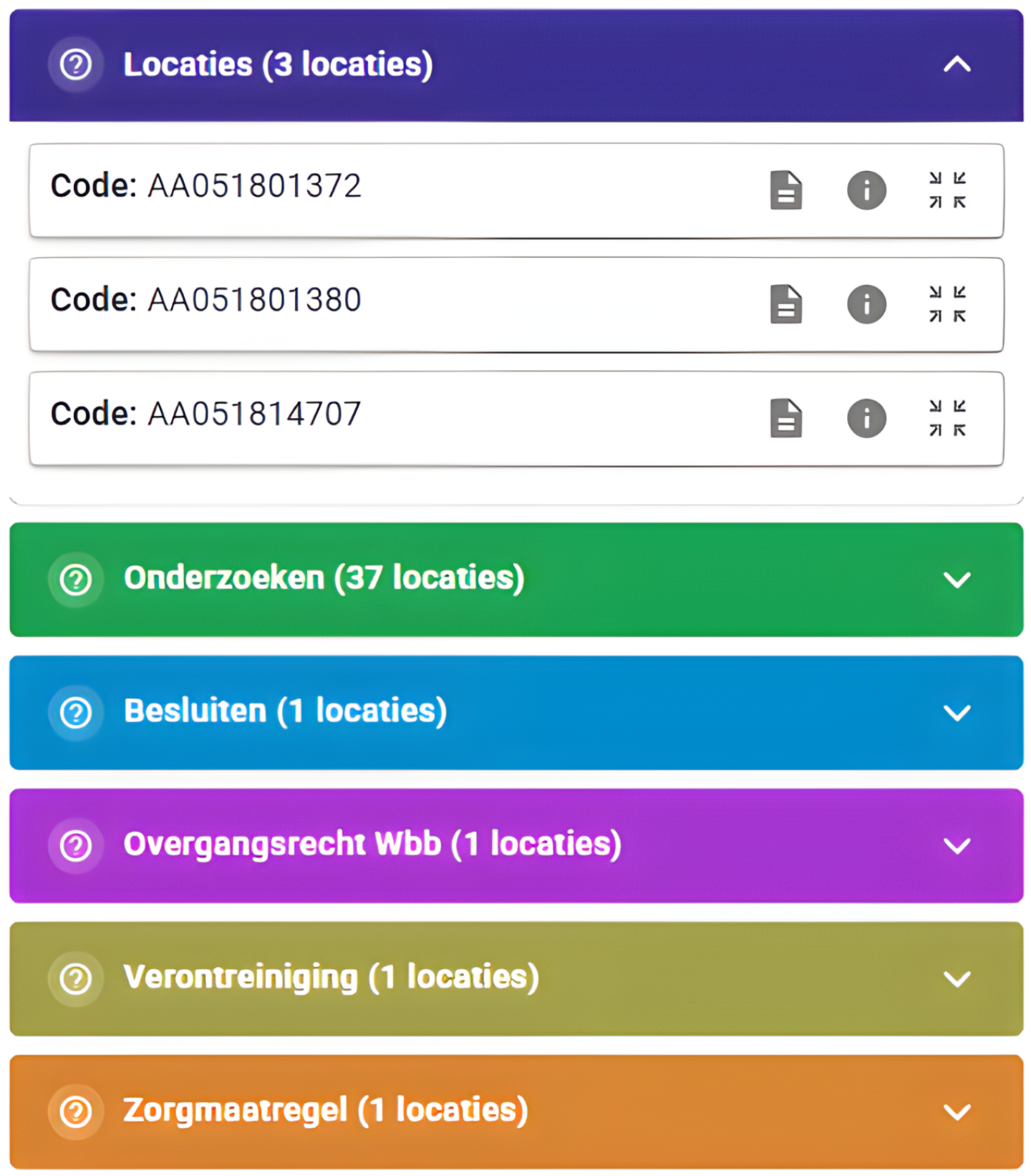
De kopjes in de veldinformatie refereren naar de naam van de kaartlaag. De kleur van de kaartlaag komt ook overeen met de kleur van het kopje in de veldinformatie. Naast de naam van de kaartlaag ziet u het aantal vlakken (locaties) dat u geselecteerd heeft. Aan de rechterkant van het blokje van de kaartlaag staat een pijltje om de veldinformatie van die kaartlaag open te klikken. U kunt altijd slechts één blokje tegelijkertijd open hebben.
Bij het openen van de veldinformatie, ziet u de locatiecode van het geselecteerde veld. Daarnaast staat een (i) symbool om meer informatie over de locatie te krijgen. Bij de kaartlaag Onderzoeken staat zowel de locatiecode als de onderzoekscode. De onderzoekscode geeft hierbij de uniekheid van de verschillende vlakken aan.
Bij de kaartlagen Locaties, Onderzoeken en Besluiten staat ook dit symbool:  . Aan de hand hiervan komt u bij het bestelmenu om documenten van de kaartlaag te bestellen. Hier staat nog meer informatie over de locatie die u geselecteerd heeft. De werkwijze voor het bestellen van de documenten vindt u onder ‘Het opvragen van documenten’.
LET OP - aanpassing ten opzichte van de vorige versie BiO
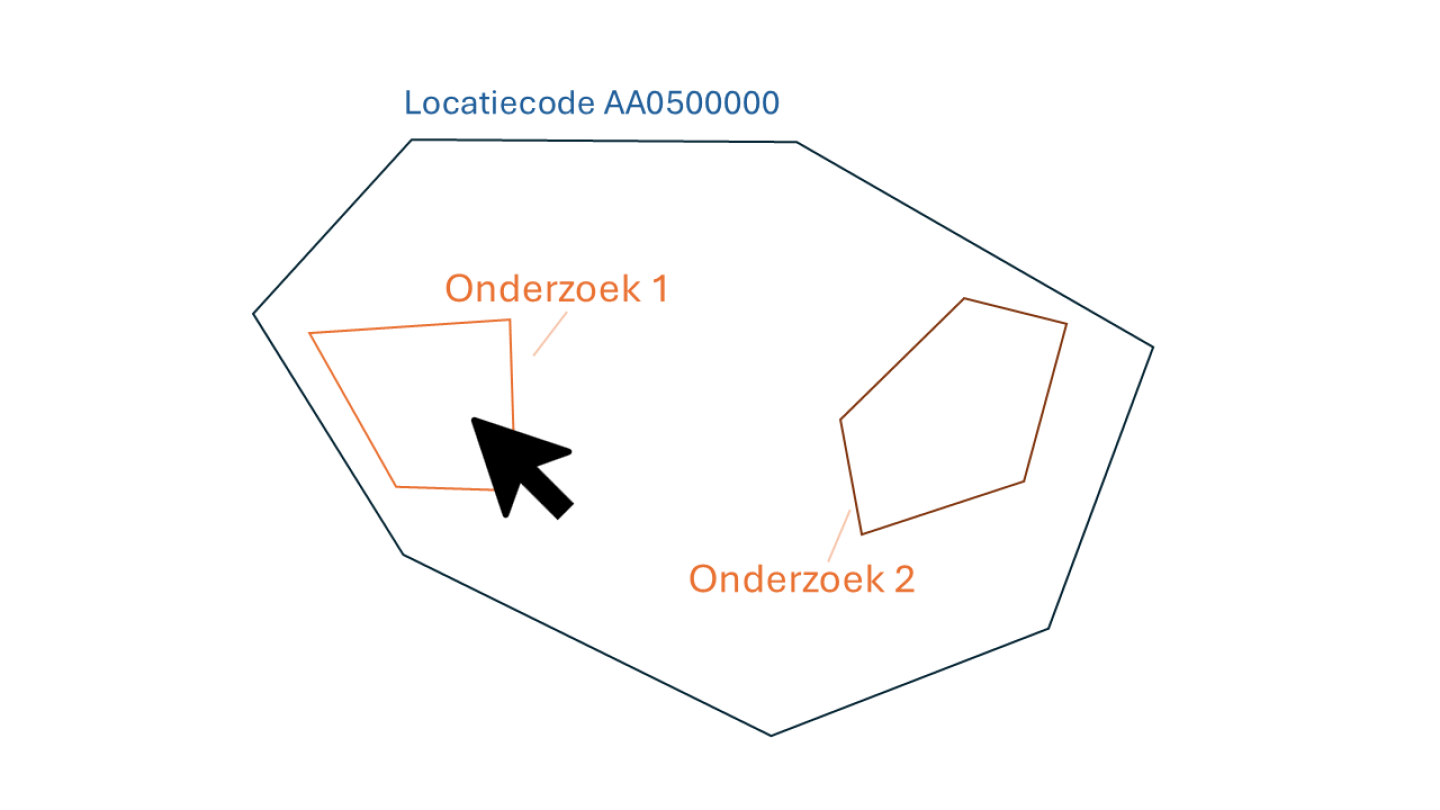
In de nieuwe versie van de BiO zit een grote aanpassing in de manier waarop objecten in de kaart geselecteerd worden. Om dit te begrijpen is het belangrijk om kort stil te staan bij de manier waarop de kaartlagen met bestelbare documenten opgebouwd zijn. Zie de afbeelding hieronder voor een visualisatie bij de uitleg.
Binnen de BiO maken we veel gebruik van locatiecodes. Een locatiecode wordt gegeven aan een bepaald gebied waarvan de grootte erg kan afwisselen. Alle besluiten en onderzoeken hebben exact een locatiecode. Maar het is mogelijk dat de omvang van een besluit of onderzoek kleiner is dan de complete omvang van de locatie met de locatiecode. Dit werkt zoals in de afbeelding hieronder waar twee onderzoeken een specifieke kleine locatie hebben die binnen het grotere vlak van de locatiecode vallen.
Wanneer u selectiemethode KLIK gebruikt (wat standaard is) en u klikt op de plek waar de muis staat in de afbeelding hieronder, selecteert u ‘onderzoek 1’. Met deze klik-actie selecteert u ook het grotere locatievlak (blauw). Onder kaartlaag ‘Onderzoeken’ ziet u dan alleen onderzoek 1. Maar onder kaartlaag ‘Locaties’ ziet u ook onderzoek 2. We hebben de keuze gemaakt om bij de kaartlaag Locaties alles te laten zien dat bij de locatiecode hoort die geselecteerd is. Dat betekent dus dat in de veldinformatie (links) bij de documenten 1 onderzoek staat onder kaartlaag Onderzoeken en 2 onderzoeken staan onder kaartlaag Locaties. Dit kan aan het begin verwarrend zijn.
Om zeker te weten dat u alle besluiten en onderzoeken ziet waar u naar op zoek bent, raden wij aan altijd de optie te kiezen om te selecteren met een VLAK (bovenin de veldinformatie (links)). Op die manier weet u zeker dat u alles selecteert wat u nodig heeft.
De bovenbalk
De bovenbalk bevat een aantal functionaliteiten. Links staat het logo van de Omgevingsdienst Haaglanden (ODH). Door hier op te klikken, komt u uit op onze website bij het thema Bodem. Hier vindt u meer informatie over het werk dat de ODH in dit gebied uitvoert. Aan de rechterkant van de bovenbalk staat een blokje met Bestellingen (0). Dit is het winkelwagentje waar de bestellingen in belanden voordat u ze officieel bestelt. Het vraagteken daarnaast brengt u naar deze uitleg en het knopje met vier hoekpunten daarnaast zorgt ervoor dat de applicatie het volledige scherm opvult.
Onder deze knopjes aan de rechterkant van de bovenbalk, staat nog het veld met ‘Zoek naar adres…’. Hierin kunt u de naam van een adres intypen. De zoekbalk komt zelf met suggesties om het adres aan te vullen. Door een suggestie aan te klikken, zoomt het scherm in op dit adres. Er ontstaat dan een geel rondje op het scherm boven dit adres. Klik vervolgens op dit gele rondje om de locaties op deze plek te selecteren.
Het opvragen van documenten
Een belangrijk onderdeel van deze applicatie is dat deze u instaat brengt om besluiten en onderzoeken van een bodemlocatie te bestellen. Deze bestelling wordt verwerkt bij de ODH zodat u de documenten zo snel mogelijk ontvangt. De uitleg hieronder beschrijft de stappen voor het opvragen van deze gegevens. Bij het doorlopen van de stappen, benoemen we niet altijd expliciet de knopjes die u moet gebruiken en waar deze in de applicatie te vinden zijn. De beschrijving van alle functionaliteiten van de kaart vindt u hierboven onder ‘De inrichting van de pagina’.
Stap 1: de juiste locatie vinden
Voor het opvragen van documenten, moet u eerst zorgen dat de juiste locaties geselecteerd zijn. U vindt uw locatie bijvoorbeeld door gebruik te maken van de zoekfunctie op adres, perceeladres of locatiecode. Ook kunt u vrij door de kaart bewegen om zo op zoek te gaan naar de juiste locatie. U selecteert vervolgens de locatievlakken die u nodig heeft door een van de selectiemethoden te gebruiken. Nadat u de gewenste vlakken geselecteerd heeft, verschijnt de veldinformatie van deze vlakken in het paneel links.
Stap 2: documenten selecteren
Bij de veldinformatie, ziet u staan hoeveel velden u geselecteerd heeft en bij welke kaartlagen deze velden horen. Voor het opvragen van documenten (onderzoeken en/of besluiten), maakt u gebruik van kaartlagen Locaties, Onderzoeken en/of Besluiten. De kaartlaag Locaties bevat zowel besluiten als onderzoeken. Deze kaartlaag bevat dus niet meer documenten dan de kaartlaag Onderzoeken en de kaartlaag Besluiten samen.
Door te klikken op het document icoontje  verschijnt de lijst met onderzoeken en/of besluiten van de kaartlaag waarbinnen u op dat moment werkt. Bovenaan deze lijst staat hoeveel documenten deze lijst bevat. Daaronder kunt u zoeken in de lijst. U zoekt op dossiernummer, wat gelijk staat aan de locatiecode. U kunt ook de juiste locatiecodes zoeken door te scrollen door de lijst. Voor ieder document vindt u een aantal gegevens die relevant zijn voor dit document.
Binnen de lijst gebruikt u twee meest linkse kolommen om de documenten te verkrijgen. De eerste kolom helemaal links bevat enkel vierkantjes:  . Door in dit vierkantje te klikken, selecteer je dit document:
  . Als u het bovenste blokje selecteert (naast ‘Actie’), selecteert u alle documenten die in deze lijst zichtbaar zijn. Deze documenten zijn nu enkel geselecteerd. U voegt deze toe aan de bestelling door rechts onder in het veld te klikken op Voeg selectie toe aan bestelling.
LET OP, bij deze selectie-actie, selecteert u alleen de documenten die besteld moeten worden. Dit zijn documenten die nog niet geanonimiseerd zijn en daardoor niet direct te downloaden zijn door de gebruiker. Deze documenten zijn te herkennen door het winkelwagen icoontje onder ‘Actie’:  . Door op dit icoontje te drukken, voegt u dit document direct toe aan de winkelwagen.
Wanneer een document al geanonimiseerd is, hoeft dit document niet besteld te worden. Dit kunt u direct downloaden. U herkent een geanonimiseerd document aan het icoontje in de lijst. Door te klikken op dit icoontje, opent het Pdf-bestand in uw browser. Vervolgens klikt u op het opslaan icoontje om het document te downloaden.
Stap 3: bestelling plaatsen
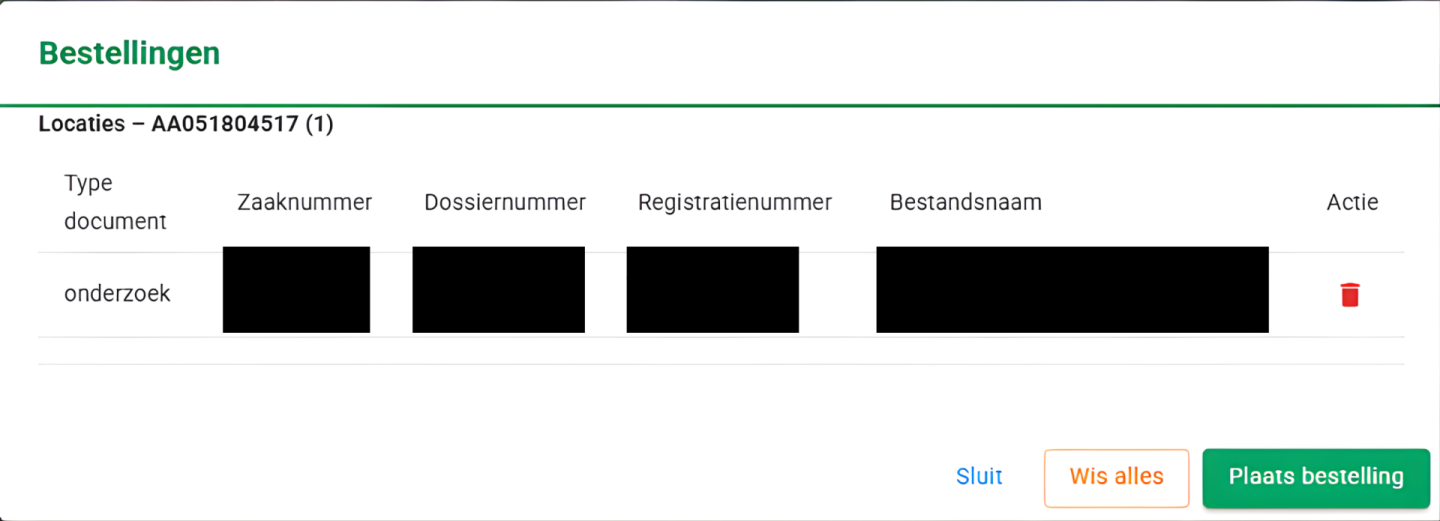
Wanneer u documenten heeft geselecteerd en in de winkelwagen heeft geplaatst, ziet u bij het blokje Bestellingen tussen haakjes een getal. Dit getal geeft het aantal documenten in de winkelwagen aan. Door op de Bestellingen knop te drukken, opent de winkelwagen (zie afbeelding hieronder). U kunt nu beslissen om documenten nog te verwijderen uit de winkelwagen door op het prullenbak icoontje te drukken:  . Als u alles wilt bestellen, klikt u op ‘Plaats bestelling’.
Vervolgens wordt van u gevraagd om de volgende gegevens in te vullen: e-mailadres, naam, bedrijfsnaam en kenmerk. Het veld ‘kenmerk’ is niet verplicht en u kunt zelf bepalen wat u hier invult. Stel dat u bijvoorbeeld meerdere bestellingen plaatst, kunt u ervoor kiezen iets in dit veld toe te voege waardoor u onderscheid houdt tussen de bestellingen. De waarde van het veld ‘kenmerk’ heeft verder geen invloed op de bestelling.
Wanneer u uw gegevens heeft opgegeven, klikt u op ‘Volgende stap’ om zo bij het overzicht van de bestelling te komen. Check nog een keer of alles klopt. Als alles juist is opgegeven, klikt u op ‘Verzend bestelling’. U ontvangt een bevestiging van de ODH dat uw bestelling geplaatst is. U krijgt binnen enkele dagen de geanonimiseerde documenten via de mail opgestuurd. Hoe lang dit duurt hangt af van de grootte van, en het aantal documenten dat geanonimiseerd moet worden. Wij behandelen bestellingen om bodemdocumenten op volgorde van binnenkomst. Betreft uw bestelling fysieke dossiers, dan melden wij u dat en eventueel volgt er een dossierinzage op ons kantoor.